Como liberar o acesso da equipe da Aufisoft ao seu sistema
Atualizado em 5 de outubro de 2026
Quando um problema só aparece no seu Aufisoft, a equipe da Aufisoft pode entrar no seu sistema pela internet para ver o que está acontecendo e corrigir. Esse acesso fica desligado até você habilitar, vale por tempo limitado e aparece no histórico do site.
Antes de começar
- O Aufisoft atualizado, na versão 1.3.0 ou mais nova. Se precisar, veja como atualizar o Aufisoft.
- Estar no computador principal, com um usuário administrador. A opção não aparece no terminal nem para os outros usuários.
- Internet no computador principal enquanto o acesso estiver habilitado.
- Você não precisa ter o acesso remoto do dono ligado. Os dois são independentes.
O que a equipe consegue fazer
- Só a equipe da Aufisoft entra, pelo site da Aufisoft, e só enquanto a opção estiver ligada.
- Cada entrada dura até 2 horas, e há uma de cada vez.
- A equipe entra como administrador: vê e pode alterar o que um administrador altera, como pedidos, clientes, financeiro, usuários e funções, para resolver o problema.
- Durante o acesso, uma faixa Suporte Aufisoft fica no topo da tela, para quem estiver usando o sistema saber que a equipe está lá.
- Algumas coisas ficam de fora mesmo para a equipe, como a licença e os terminais.
Habilitar o acesso
- No computador principal, abra Configurações e clique na aba Acesso remoto. O cartão
Acesso para o suporte da Aufisoft aparece abaixo do cartão Acesso remoto, com o selo
Desligado.
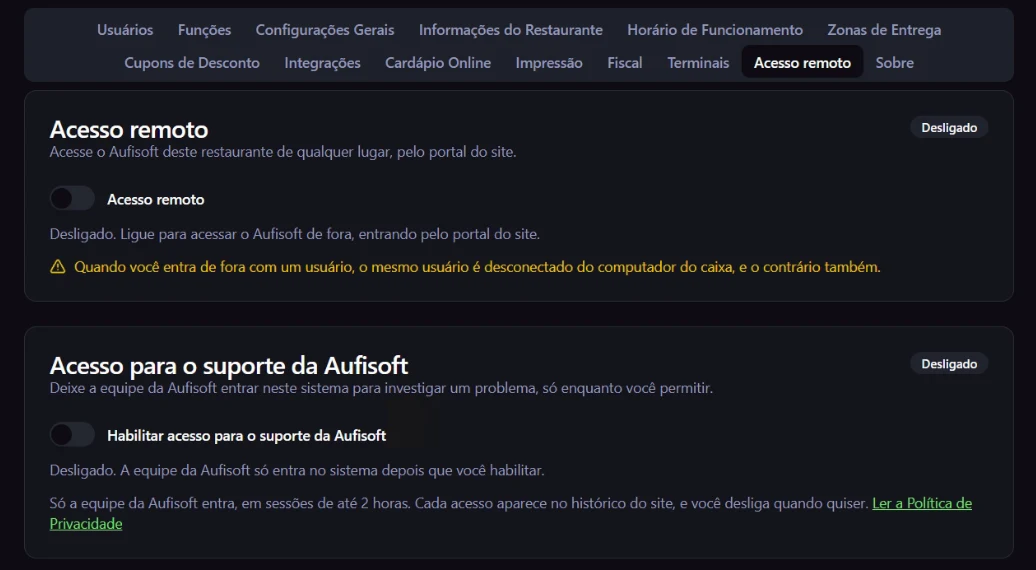
- Ligue o botão Habilitar acesso para o suporte da Aufisoft. Uma janela mostra o que a equipe pode fazer e por quanto tempo.
- Leia o aviso, marque Li e concordo em permitir o acesso da equipe da Aufisoft a este sistema e clique em Habilitar acesso.
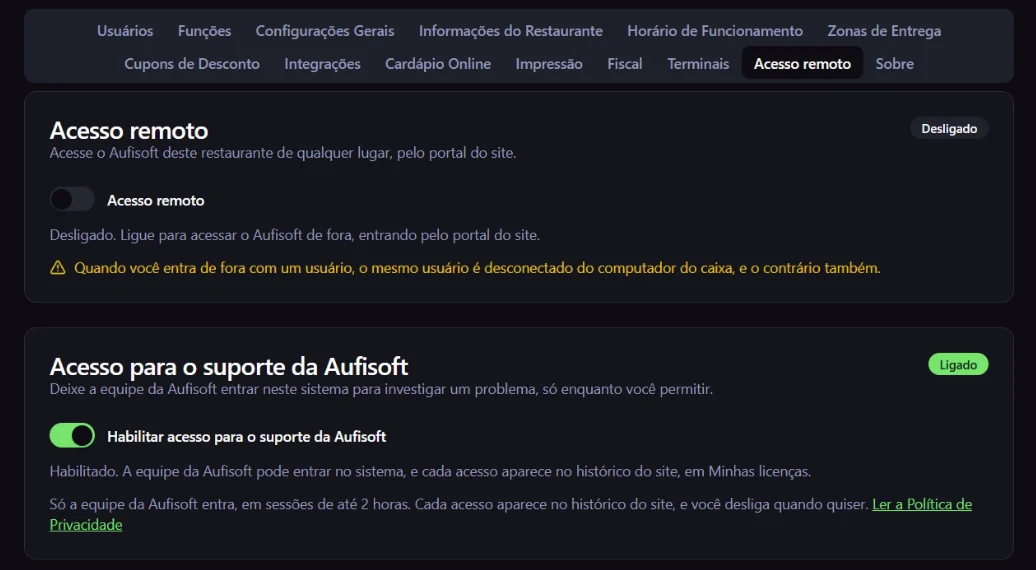
- Espere alguns segundos. O selo muda para Ligado, e o cartão passa a dizer que a equipe da
Aufisoft pode entrar no sistema.
Ver quem acessou
Cada acesso fica registrado, e você acompanha no site, sem precisar estar no computador do restaurante.
- Entre na sua conta em aufisoft.com e abra Minhas licenças.
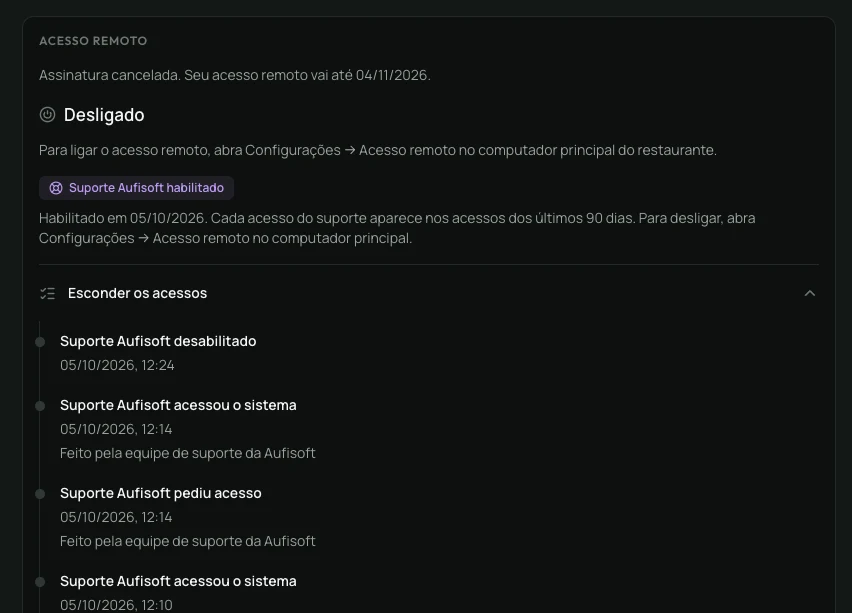
- No cartão da licença, procure o bloco Acesso remoto. Com o acesso do suporte habilitado, ele mostra o selo Suporte Aufisoft habilitado e a data em que você o ligou.
- Clique em Acessos dos últimos 90 dias para abrir o histórico. Cada linha diz o que
aconteceu e quando, como Suporte Aufisoft pediu acesso, Suporte Aufisoft acessou o
sistema e Suporte Aufisoft desabilitado.
Desligar o acesso
Terminou o atendimento? Desligue quando quiser, no mesmo lugar onde habilitou.
- No computador principal, abra Configurações e a aba Acesso remoto.
- Desligue o botão Habilitar acesso para o suporte da Aufisoft. O selo volta para Desligado, e qualquer sessão da equipe aberta naquele momento é encerrada.
Se algo der errado
- O cartão não aparece. Ele só existe no computador principal, para um usuário administrador. Se você está no principal e ainda não vê, atualize o Aufisoft.
- Aparece Não foi possível habilitar agora. Confira se o computador principal está com internet e tente de novo em instantes. Se continuar, abra um ticket.
- Aparece A licença deste computador não permite o acesso para o suporte, ou Acesso para o suporte indisponível. Abra um ticket para a equipe resolver com você.
- Aparece O acesso para o suporte foi bloqueado pelo portal. Alguém bloqueou o acesso remoto pelo site. Para voltar, habilite de novo neste computador.
- O site não mostra o selo. Atualize a página de Minhas licenças.
Próximo passo
Com o acesso habilitado, abra um ticket contando o problema. A equipe da Aufisoft responde por lá e entra no sistema quando precisar.
Não resolveu?
Abra um ticket e a gente responde por lá.