Como ativar a licença do Aufisoft
Atualizado em 4 de outubro de 2026
A ativação liga o Aufisoft deste computador à licença do restaurante. Ela acontece uma vez, no computador principal, logo depois da instalação. Em seguida, o Aufisoft pede o primeiro cadastro, ou deixa você trazer os dados de um backup.
Antes de começar
- O Aufisoft instalado no computador principal. Se ainda não está, veja como instalar o Aufisoft.
- A chave da licença, no formato
AUFI-XXXX-XXXX-XXXX. Ela está no e-mail da compra e na sua conta, em Minhas licenças. - Internet, só nesta etapa. A ativação precisa de conexão uma vez; depois, o Aufisoft funciona mesmo sem internet.
Ativar a licença
- Abra o Aufisoft no computador principal. Na primeira vez, ele abre em Ative o Aufisoft neste
computador. Embaixo do botão aparece o nome deste computador.
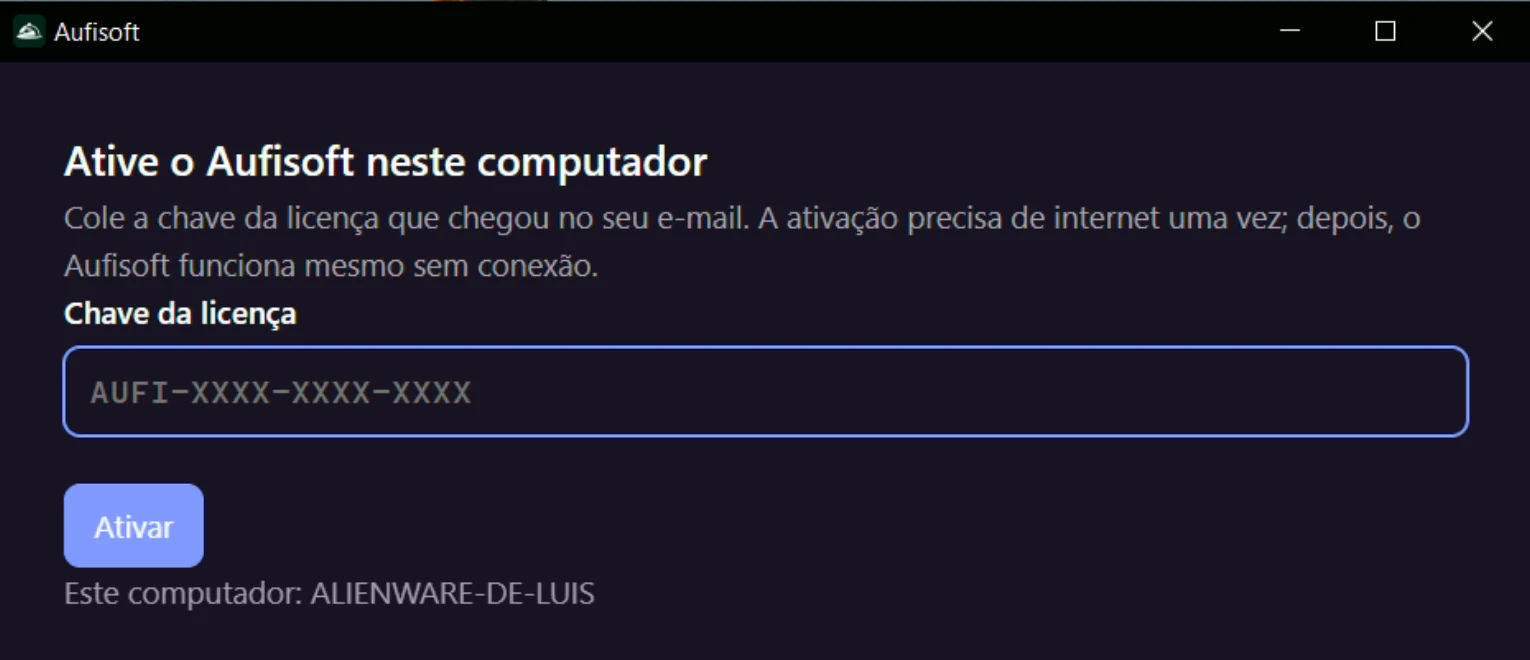
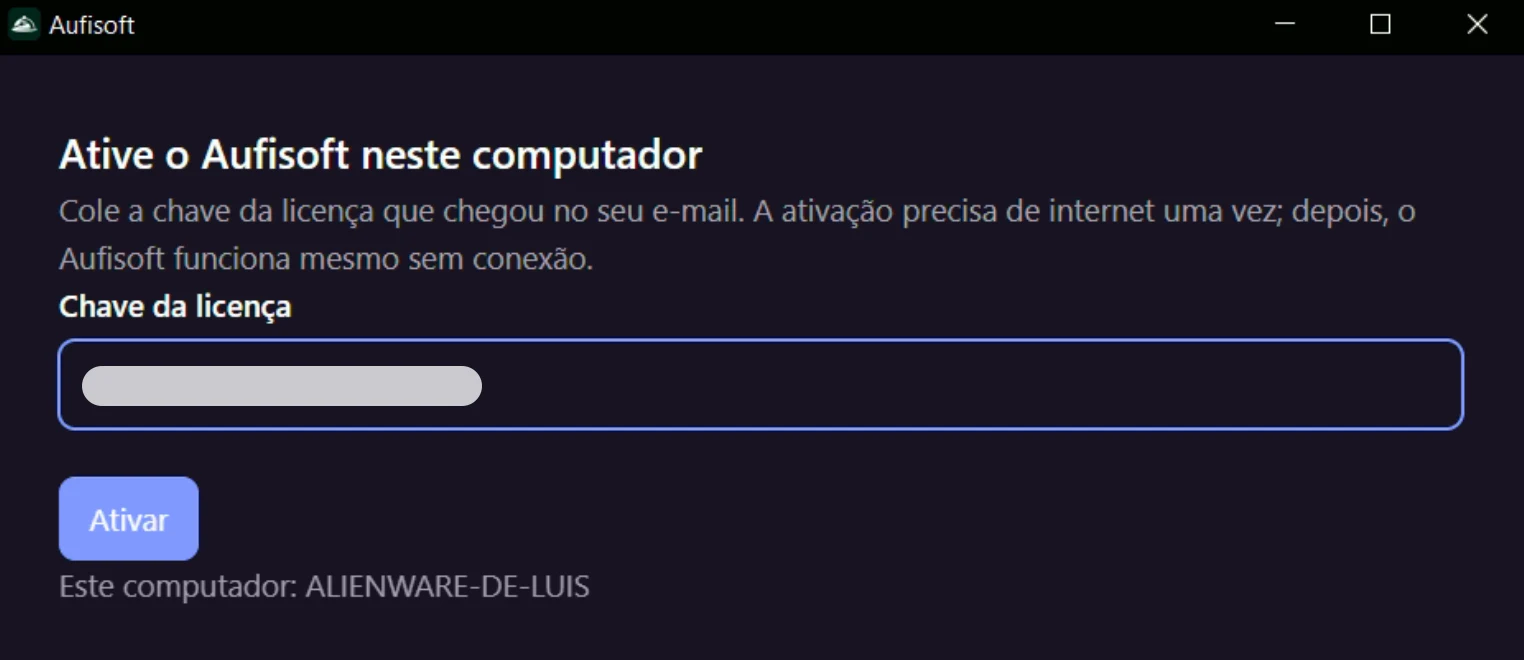
- Cole a chave da licença no campo Chave da licença e clique em Ativar. Copiar e colar do
e-mail evita erro de digitação.
- Se a tela perguntar Qual é o CNPJ do restaurante?, digite o CNPJ e clique em Consultar. Confira o nome, a cidade e a situação na Receita que aparecem em Confira o CNPJ do restaurante e clique em Confirmar e ativar. Se estiver errado, clique em Corrigir.
- Espere a tela Ativando o Aufisoft…: leva alguns segundos. Quando termina, abre a tela Bem-vindo ao Aufisoft.
Fazer o primeiro cadastro
Quando é o primeiro uso, preencha o cadastro do restaurante e do seu usuário administrador.
- Em Informações do Restaurante, preencha o Telefone. O Nome do Restaurante e o CNPJ
vêm da licença: o nome muda depois pelo painel da Aufisoft, e o CNPJ, pelo suporte.
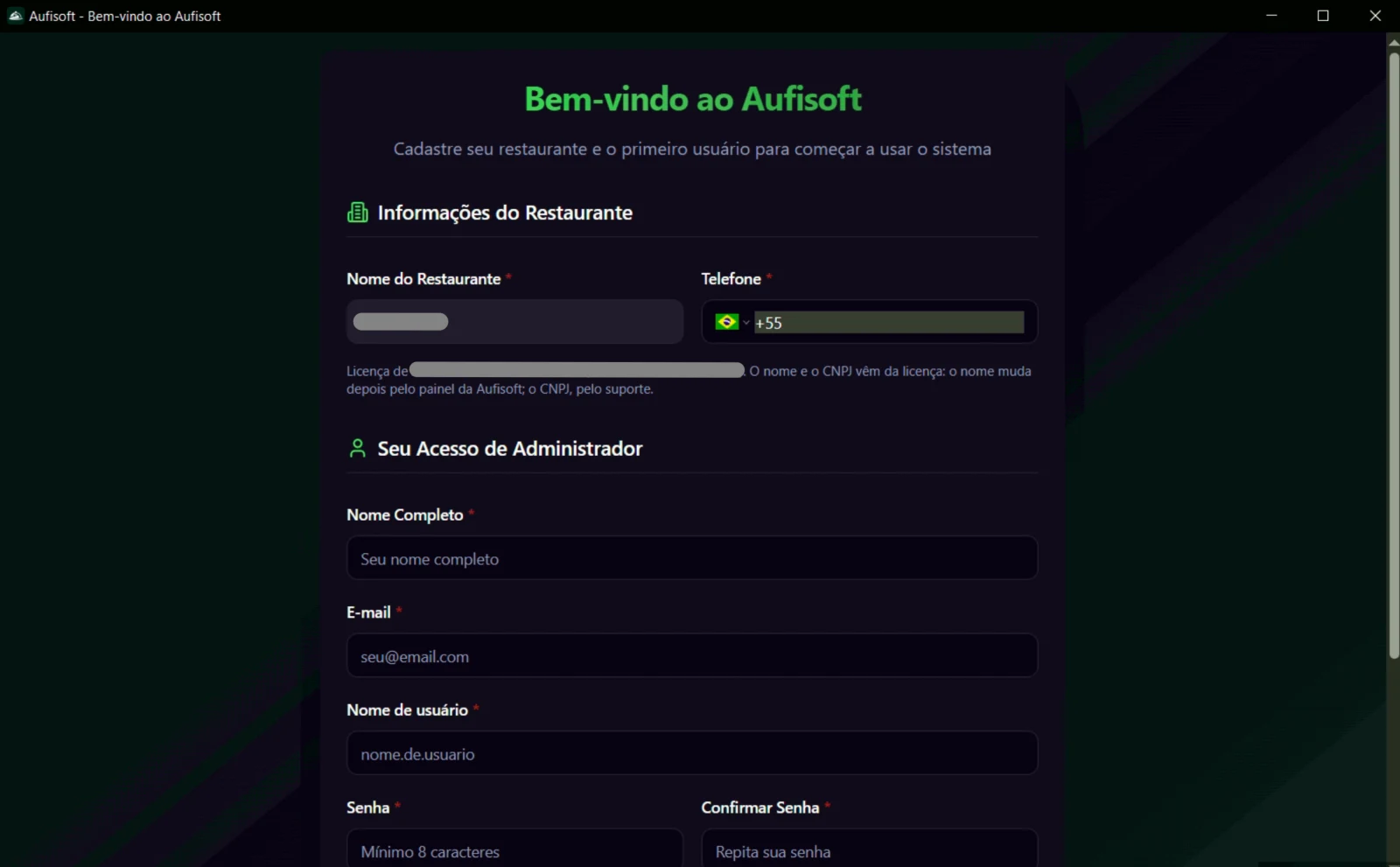
- Em Seu Acesso de Administrador, preencha Nome Completo, E-mail, Nome de usuário, Senha e Confirmar Senha. A senha precisa de pelo menos 8 caracteres.
- Clique em Começar a usar. Você entra no Aufisoft com esse usuário.
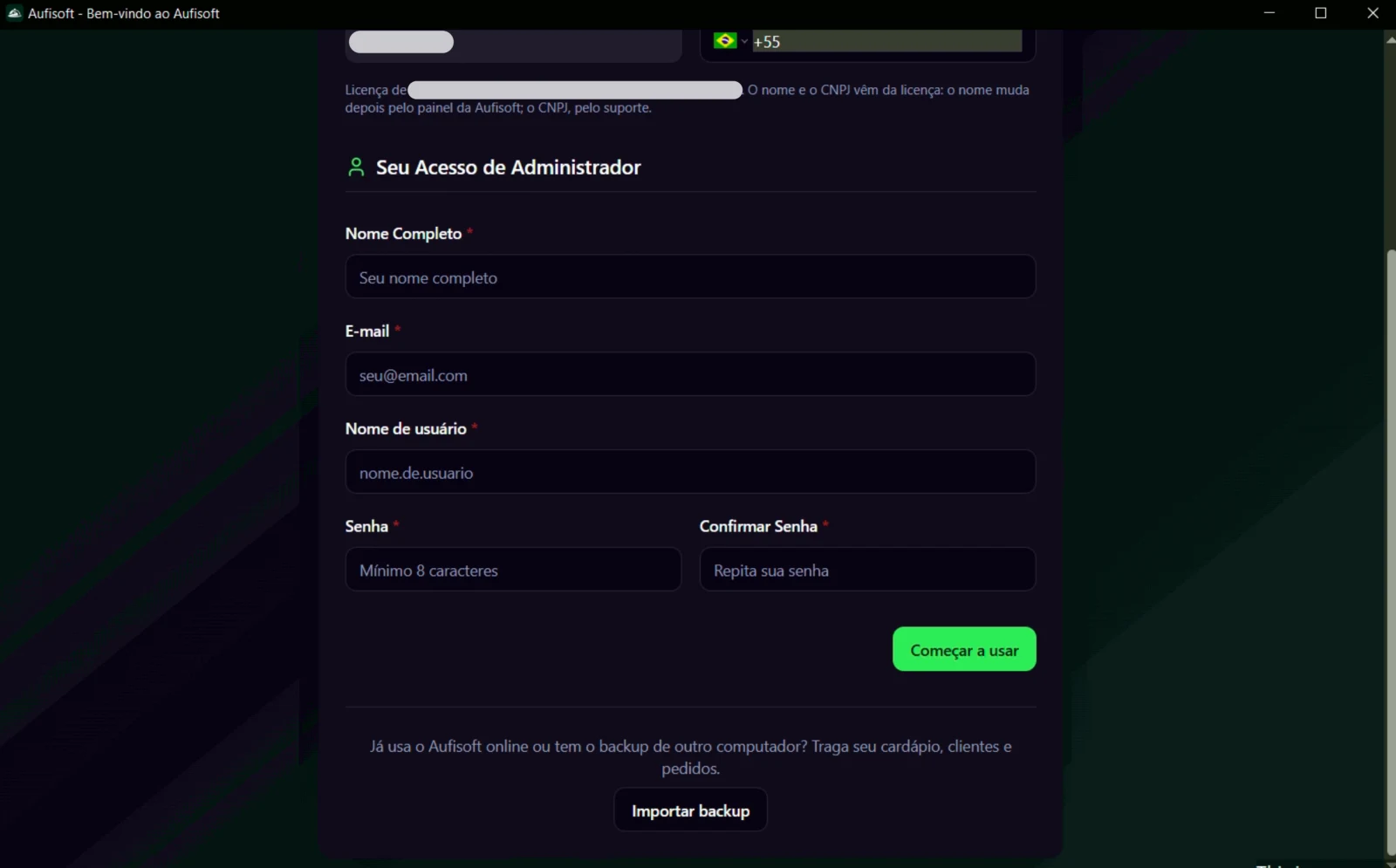
Importar um backup em vez do cadastro
Já usava o Aufisoft online, ou tem o backup de outro computador? Em vez de cadastrar tudo de novo,
traga o cardápio, os clientes e os pedidos. Você precisa do arquivo de backup, no formato .zip,
baixado do Aufisoft online ou gerado por outro computador.
- No fim do formulário de cadastro, clique em Importar backup.
- Em Arquivo do backup (.zip), clique em Escolher arquivo e selecione o
.zip. Depois, clique em Importar. Cardápio, clientes, pedidos, caixa, estoque, usuários e fotos vêm juntos.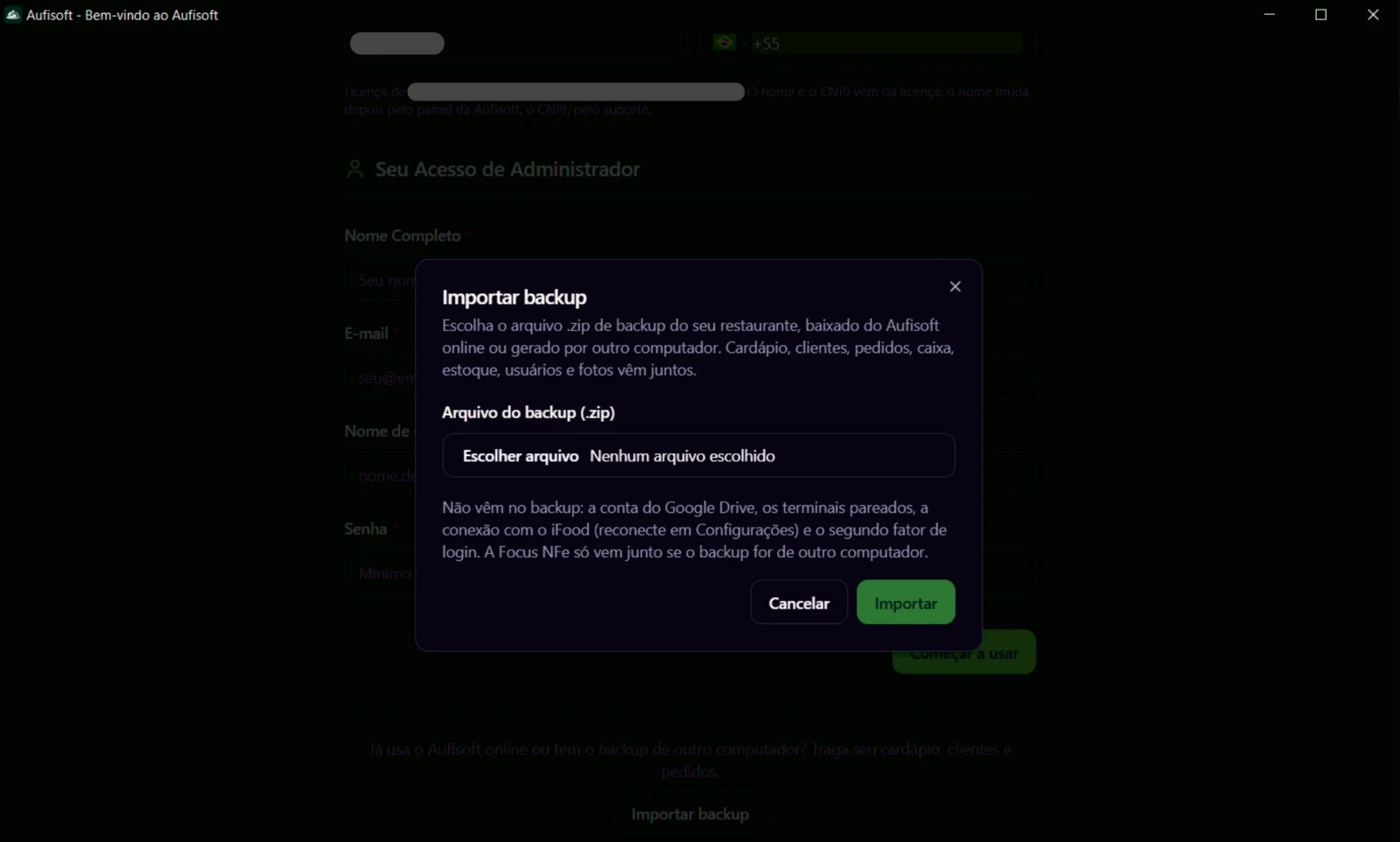
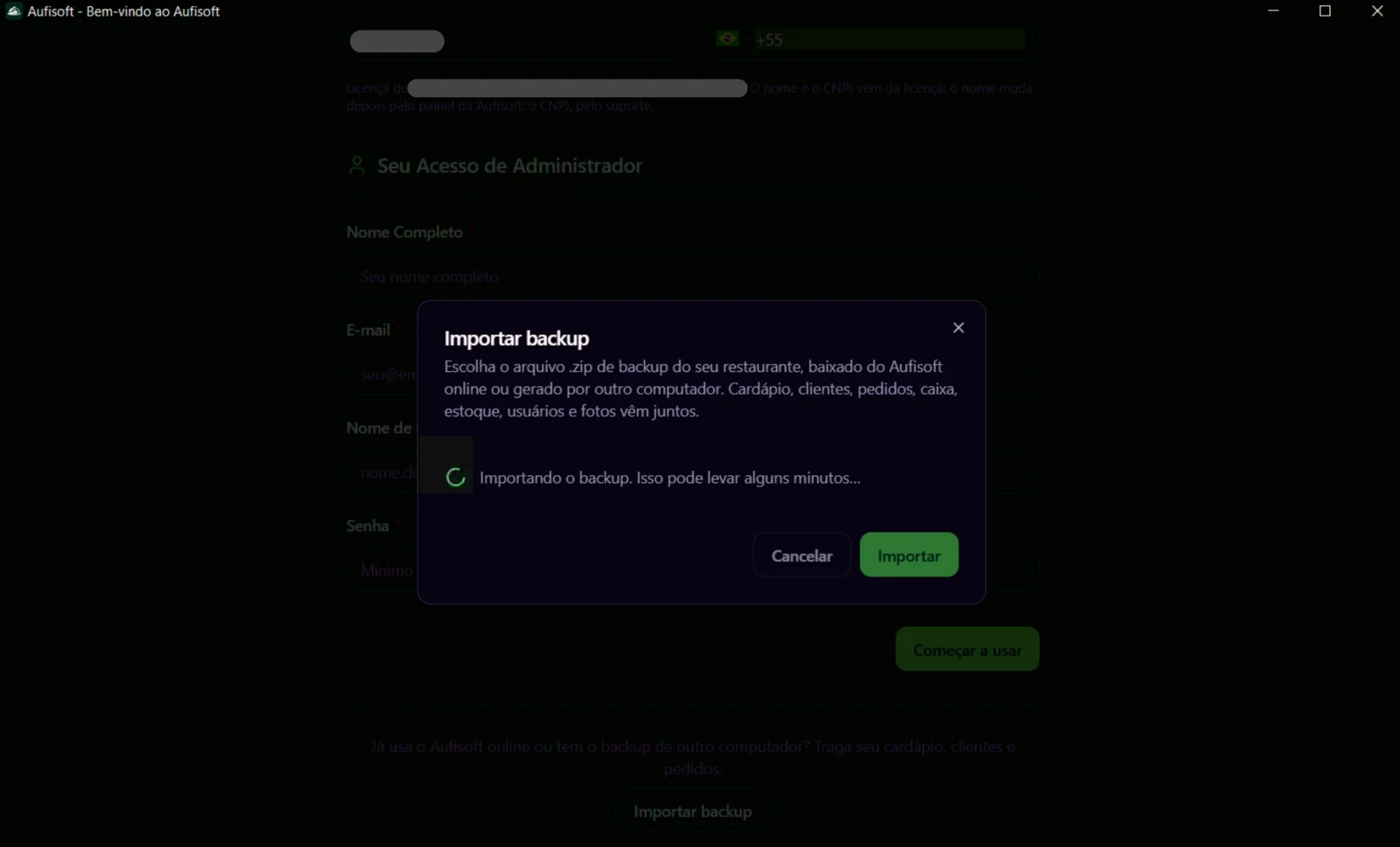
- Espere a mensagem Importando o backup. Isso pode levar alguns minutos…. Não feche o Aufisoft
enquanto ela estiver na tela.
- Quando terminar, entre com o mesmo e-mail e senha que você usava antes.
Se algo der errado
- Esta chave não está certa. Confira as letras e os números no e-mail da licença. A chave tem o
formato
AUFI-XXXX-XXXX-XXXX. - Não existe licença com esta chave. Confira a chave no e-mail da licença, ou na sua conta, em Minhas licenças.
- Esta licença foi cancelada. Ela não pode ser ativada. Abra um ticket para o suporte da Aufisoft.
- A ativação precisa de internet uma vez. Confira a conexão do computador e tente de novo.
- A data ou a hora deste computador está errada. Acerte o relógio do Windows e tente de novo.
- Muitas tentativas em pouco tempo. Aguarde alguns minutos e tente de novo.
- O CNPJ foi recusado. Confira os números. Se a consulta estiver fora do ar, tente de novo em alguns minutos. Se a licença já está ligada a outro CNPJ, fale com o suporte.
Próximo passo
Com a licença ativada e o primeiro usuário criado, o computador principal está pronto. Se o restaurante tem mais computadores, instale o Aufisoft em cada um com o mesmo instalador, escolhendo Terminal, e ligue-os a este computador.
Não resolveu?
Abra um ticket e a gente responde por lá.