Como atualizar o Aufisoft
Atualizado em 2 de outubro de 2026
Quando há uma versão nova, o Aufisoft avisa na hora de abrir. A atualização começa pelo computador principal, o do caixa, que guarda os dados do restaurante. Depois, os terminais, os outros computadores ligados a ele, seguem a mesma versão.
Antes de começar
- Escolha um momento calmo: o Aufisoft fecha por 2 ou 3 minutos, e os terminais ficam desconectados nesse tempo.
- Avise a equipe. Pedidos e impressões nos terminais param até a atualização terminar.
- Não precisa copiar nada antes: o Aufisoft faz um backup do banco de dados sozinho.
Atualizar o computador principal
- Ao abrir o Aufisoft no computador principal, aparece o aviso Atualização disponível. Clique
em Atualizar agora.
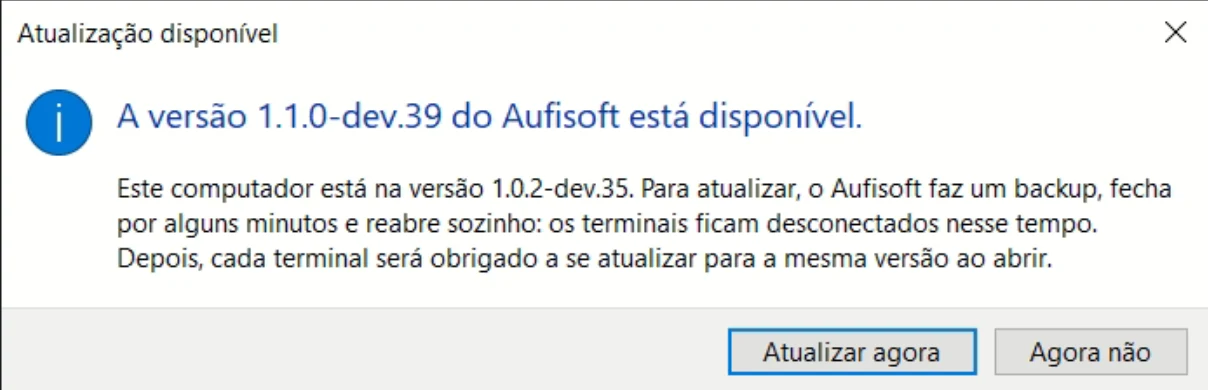
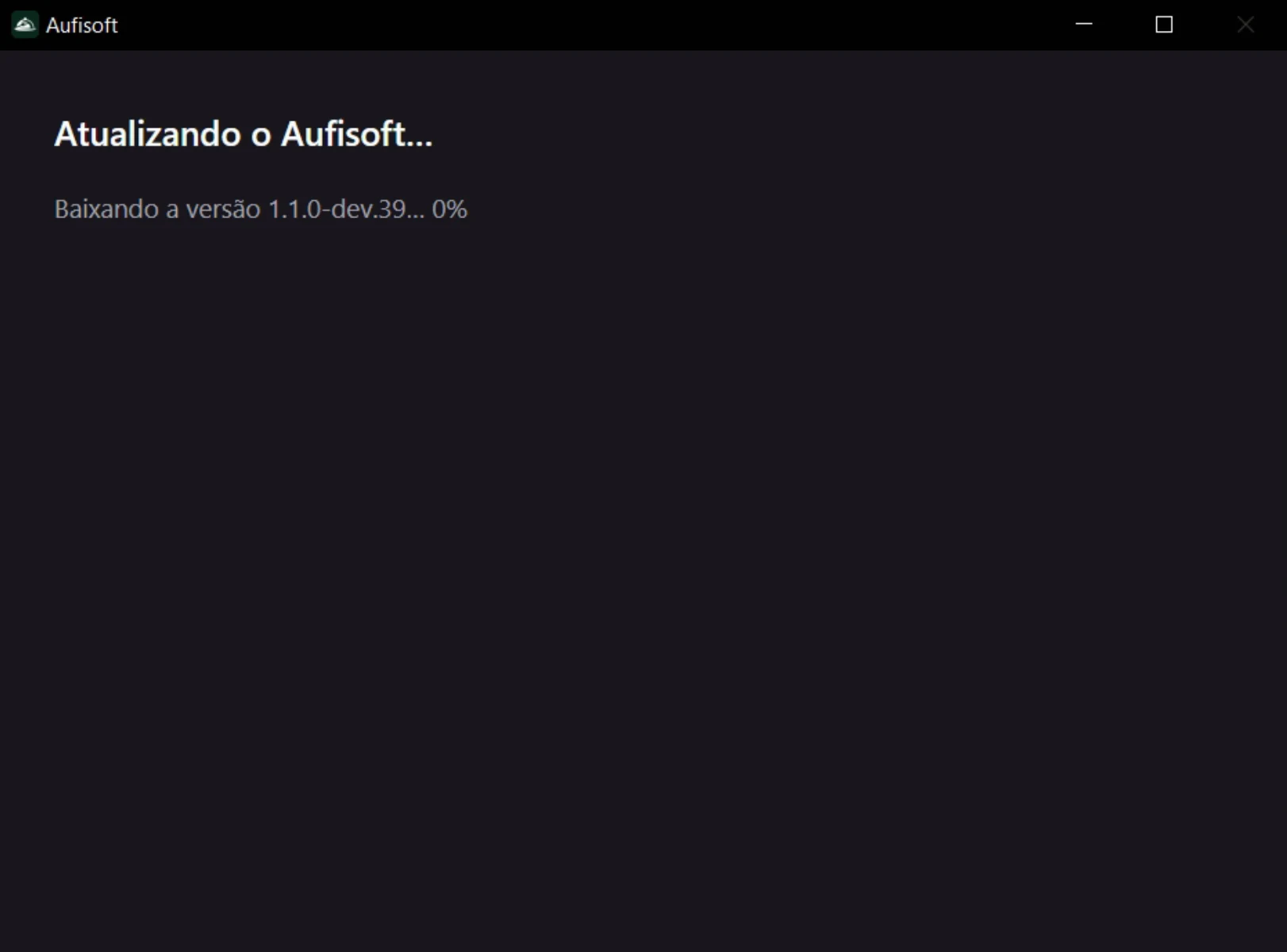
- O Aufisoft faz o backup, fecha o sistema e baixa a versão nova. Espere a tela Atualizando o
Aufisoft….
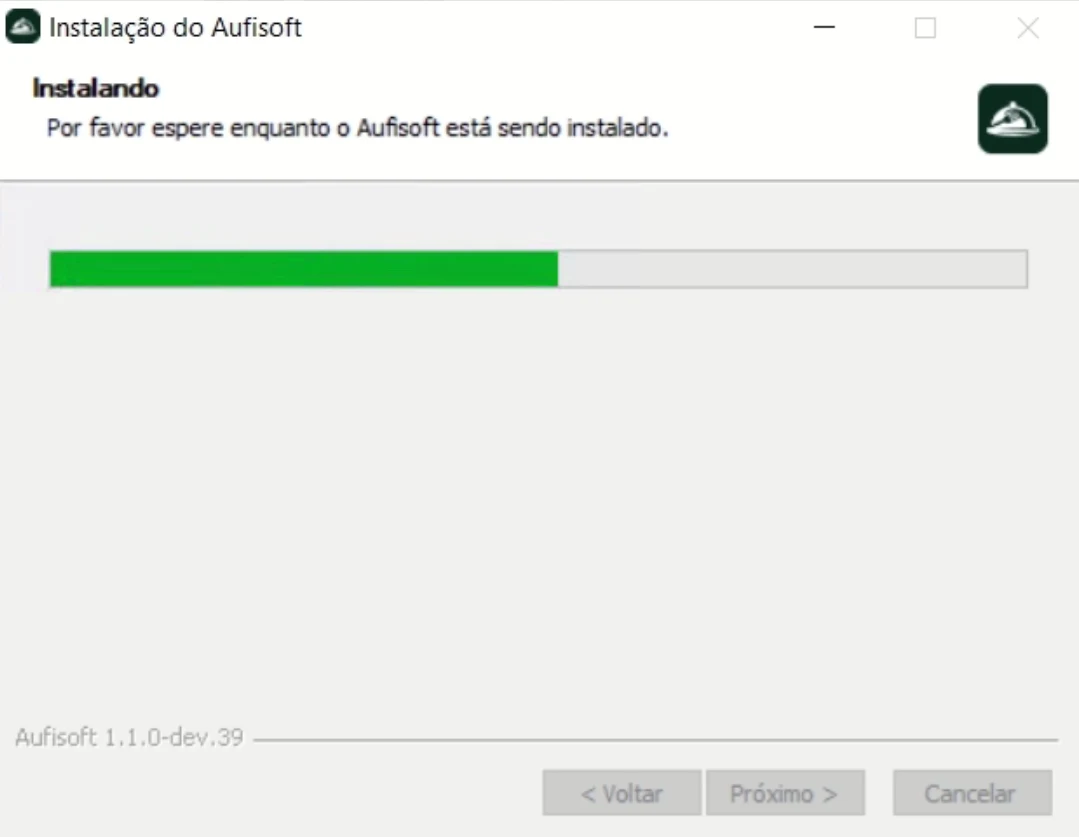
- Abre a janela Instalação do Aufisoft. Espere a barra chegar ao fim.
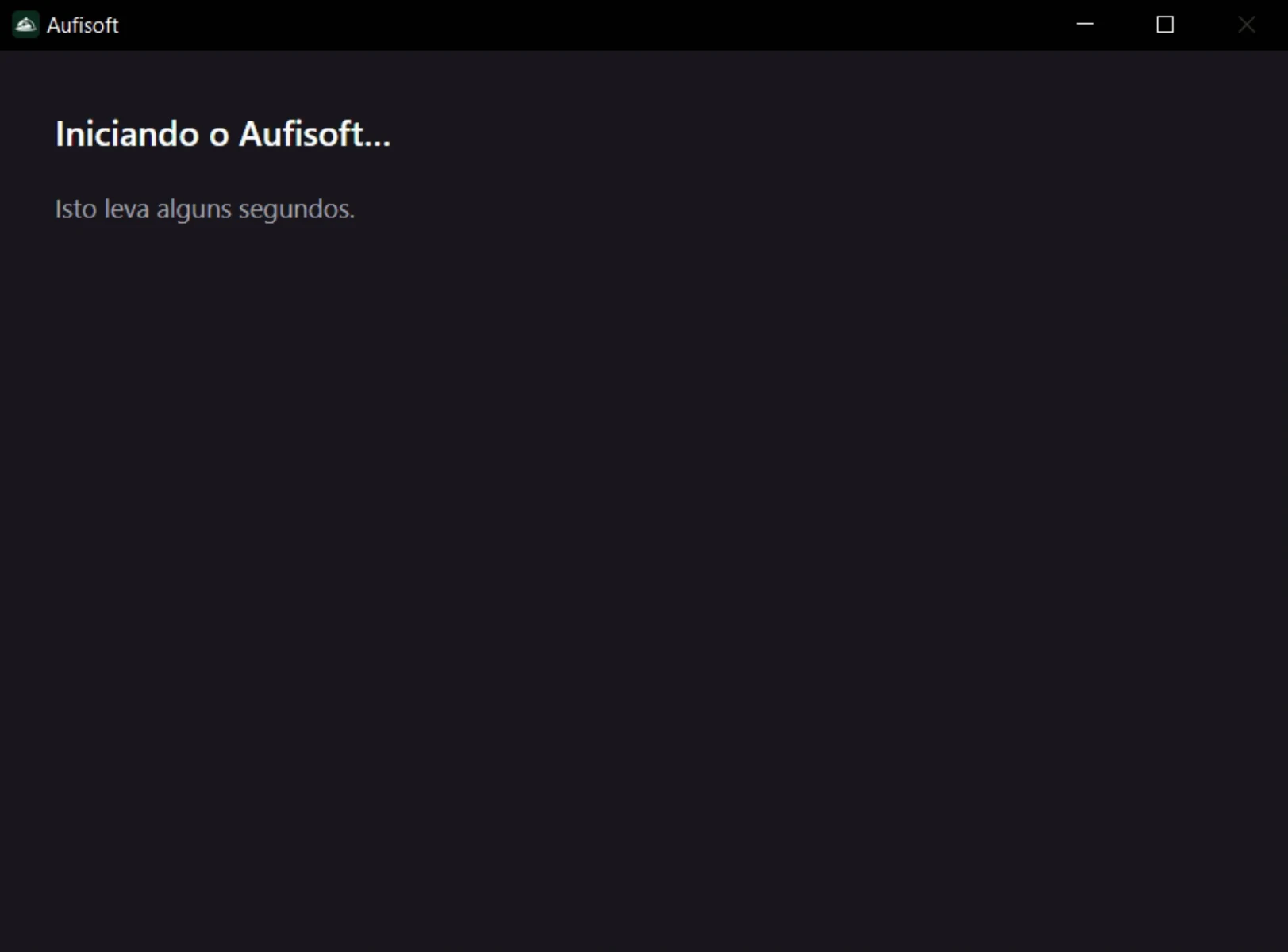
- O Aufisoft reabre sozinho, na tela Iniciando o Aufisoft…. Quando o sistema abrir, o
computador principal está atualizado.
E os terminais?
Os terminais só funcionam na mesma versão do computador principal. Por isso, depois que o principal é atualizado, cada terminal pede a atualização quando abre. Eles não precisam de internet: baixam a versão do próprio computador principal, pela rede do restaurante.
- Abra o Aufisoft no terminal. Aparece Este terminal precisa ser atualizado., com a versão do
computador principal e a do terminal. Clique em Atualizar agora.
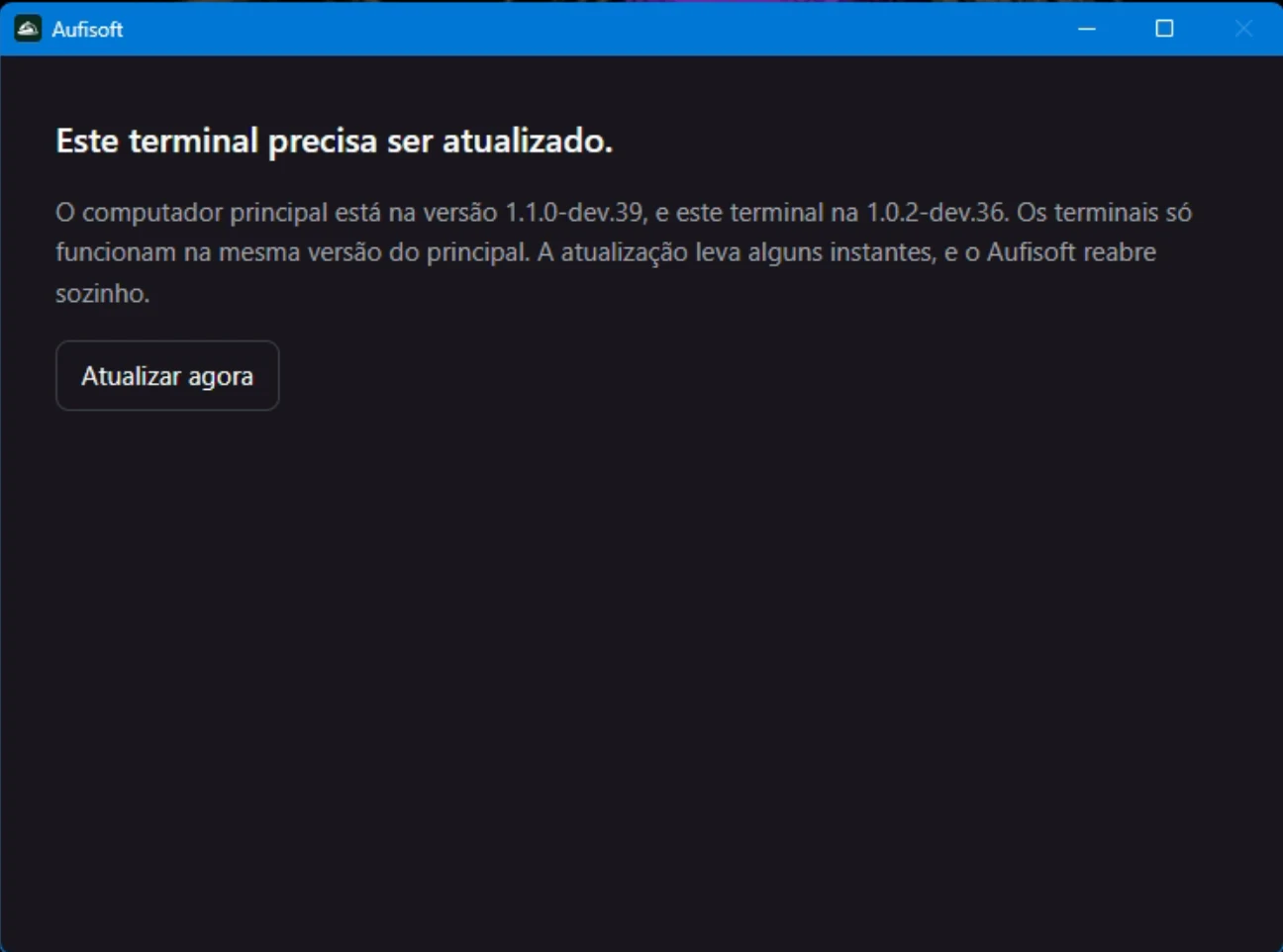
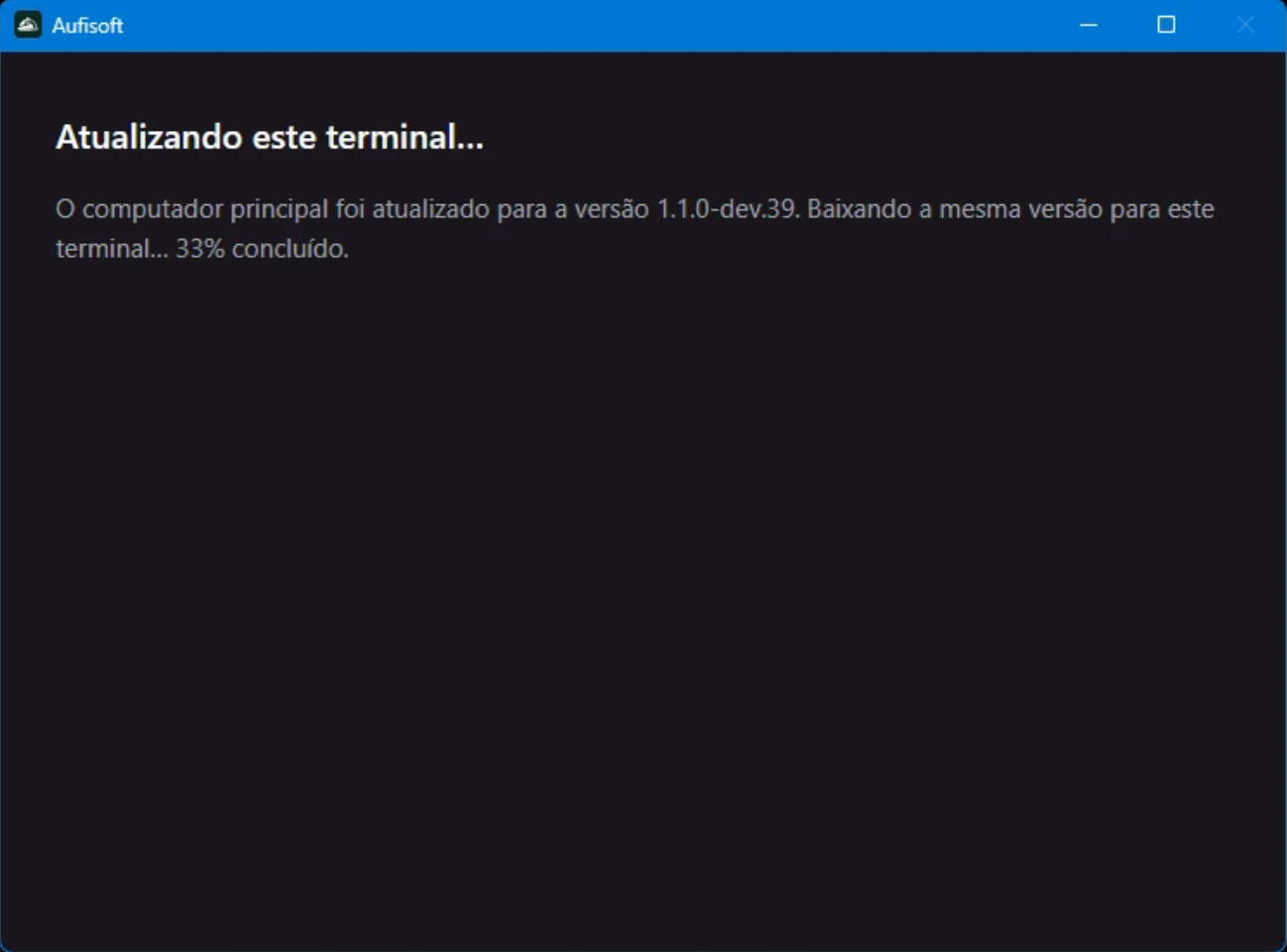
- O terminal baixa a versão do computador principal. A tela Atualizando este terminal… mostra
quanto falta.
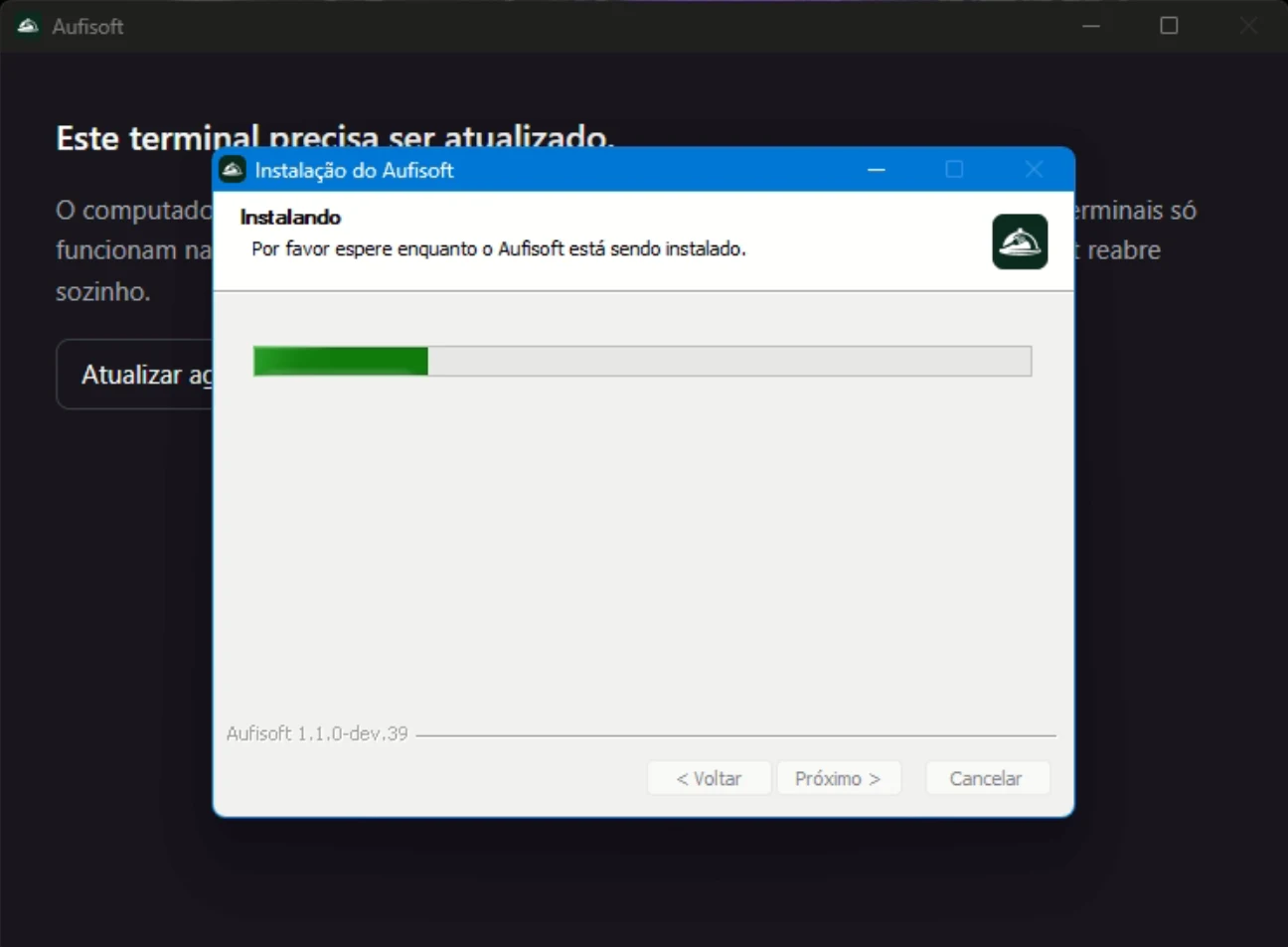
- Abre a janela Instalação do Aufisoft. Espere a barra chegar ao fim: o Aufisoft reabre sozinho,
e o terminal continua conectado ao principal.
Se algo der errado
- A atualização não terminou. O Aufisoft mostra essa mensagem com os botões Tentar de novo e Voltar ao sistema. O backup já foi feito, e o sistema nunca volta sozinho para uma versão antiga. Clique em Tentar de novo; se não resolver, Voltar ao sistema mantém a versão atual.
- O backup não deu certo. A atualização é cancelada e o sistema continua na versão atual, sem perder nada.
- O terminal não atualiza. Confira se o computador principal está aberto e se os dois estão na mesma rede.
Próximo passo
Com o computador principal e os terminais na mesma versão, o restaurante volta a operar normalmente: abra o Aufisoft em cada terminal e confira se ele conectou ao principal.
Não resolveu?
Abra um ticket e a gente responde por lá.