Como abrir um ticket de suporte
Atualizado em 5 de outubro de 2026
O ticket é o canal para falar com a equipe da Aufisoft: um problema no sistema, uma sugestão ou uma dúvida. Cada ticket tem número, status e histórico, e você acompanha tudo na sua conta, sem perder a conversa no meio de e-mails soltos.
Antes de começar
- Você precisa estar na sua conta em aufisoft.com. É a mesma que você usa para ver as licenças.
- Se o assunto é de um restaurante específico, tenha o nome dele em mãos: o ticket pode ser ligado a uma das suas licenças.
- Se o problema aparece numa tela, tire um print. Ele ajuda a equipe a entender mais rápido.
Abrir o ticket
- Entre na sua conta e clique em Suporte, no menu do alto. Aparece a lista dos seus tickets.
Clique em Novo ticket.
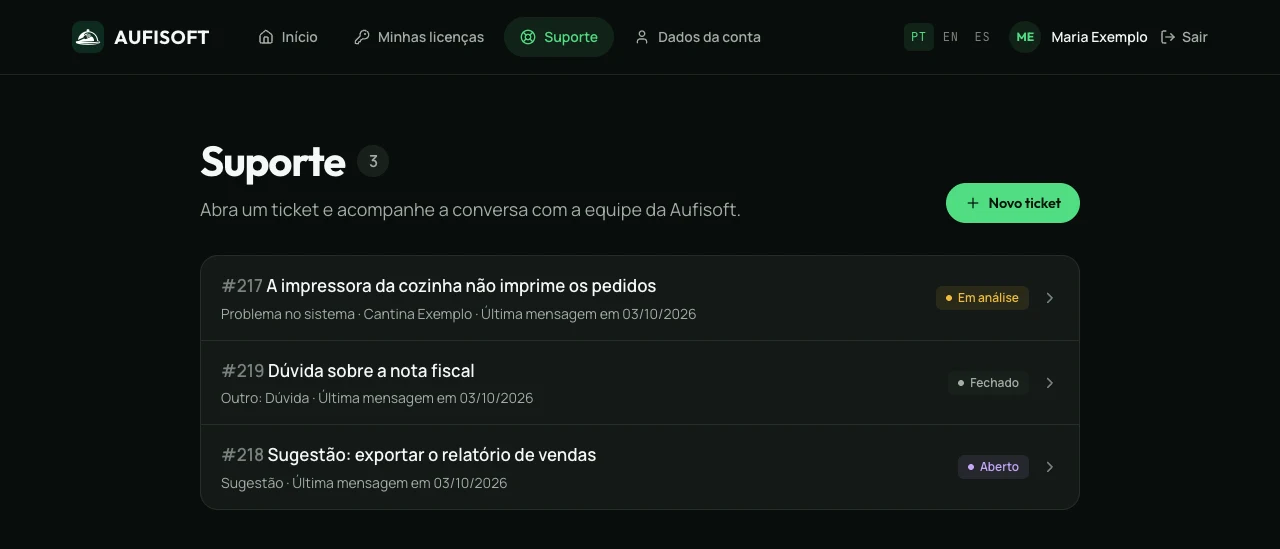
- Preencha o formulário:
- Título: uma frase curta sobre o assunto (até 120 caracteres).
- Tipo: Problema no sistema, Sugestão ou Outro. Com Outro, diga qual é o tipo em Qual tipo? (até 30 caracteres).
- Restaurante: opcional. Escolha a licença a que o assunto se refere.
- Descrição: conte o que aconteceu, o que você esperava e o que já tentou (até 5000 caracteres).
- Se quiser, anexe arquivos em Anexos: até 5 arquivos de até 5 MB cada, em png, jpg, webp ou pdf. Clique no x para tirar um arquivo da lista.
- Clique em Abrir ticket.
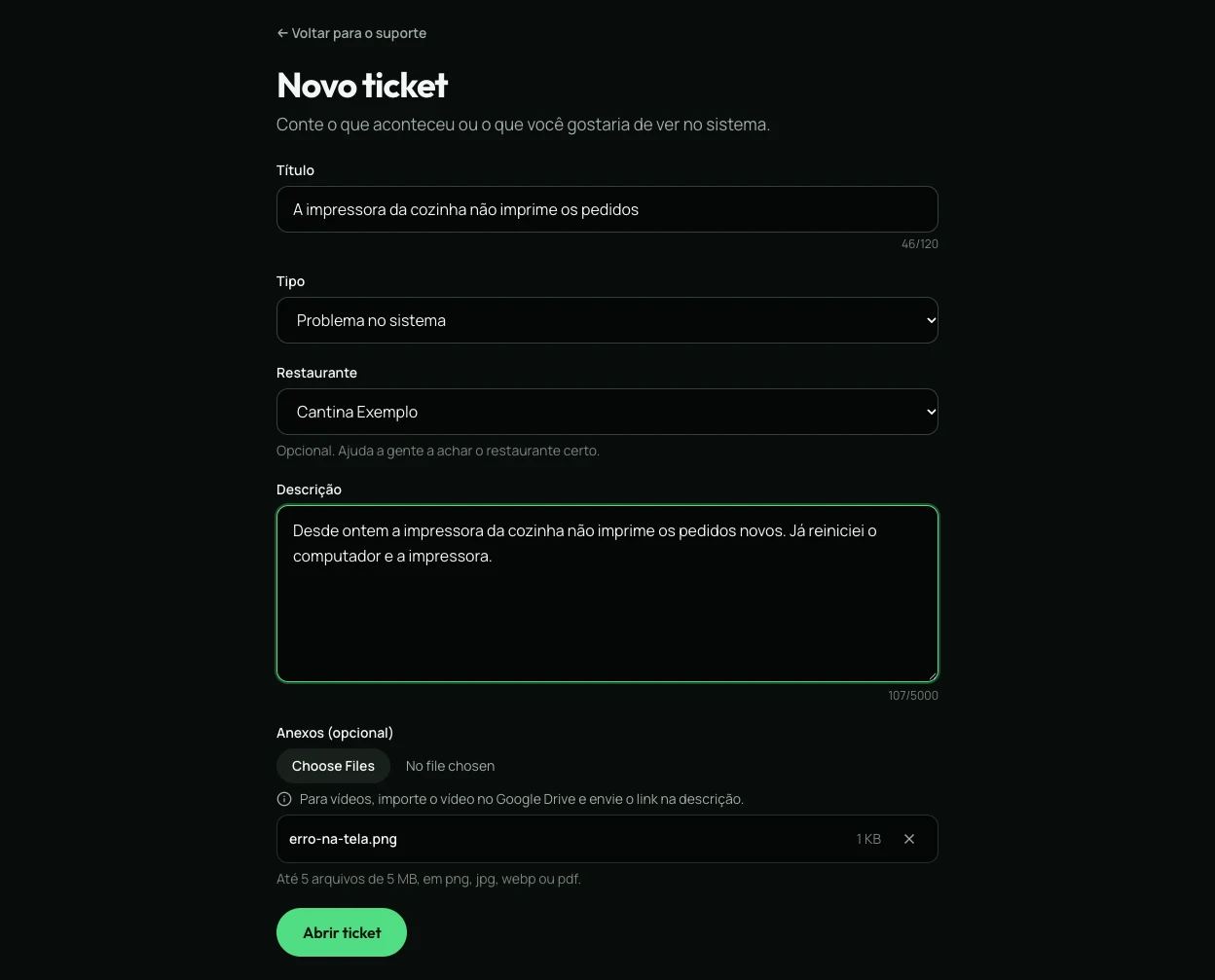
Depois de enviar, a conversa do ticket abre na tela. A equipe também recebe o aviso na hora.
Acompanhar a conversa
Cada ticket tem um status, que aparece ao lado do título:
- Aberto: a equipe recebeu e ainda não começou a analisar.
- Em análise: a equipe começou a trabalhar no seu caso.
- Fechado: o atendimento terminou.
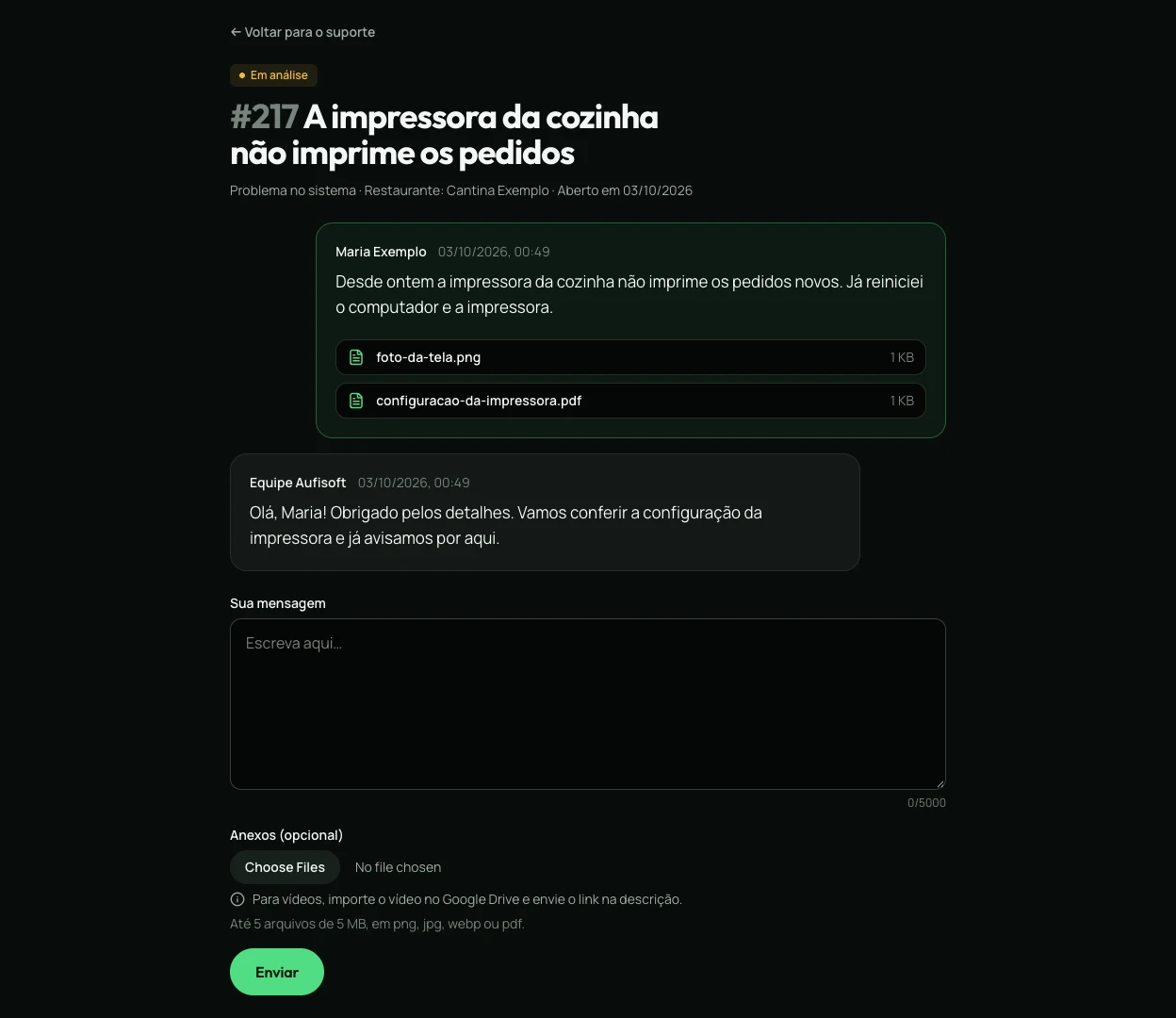
- Você é avisado por e-mail a cada resposta da equipe ("Nova resposta no seu ticket") e a cada mudança de status ("Seu ticket mudou para…"). O e-mail traz o botão para abrir a conversa.
- As respostas vêm assinadas pela Equipe Aufisoft.
- A página se atualiza sozinha enquanto está aberta, mas o e-mail avisa mesmo com ela fechada.
- Para responder, escreva em Sua mensagem, anexe arquivos se precisar e clique em Enviar.
- Para baixar um anexo, clique no nome do arquivo.
Quando o ticket é fechado
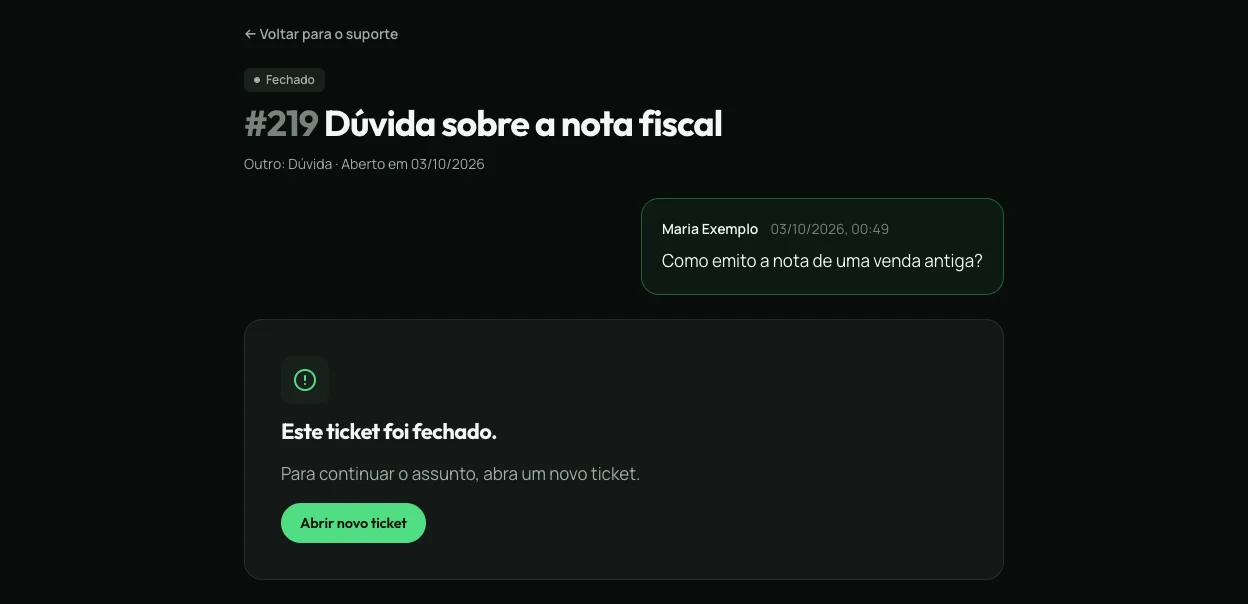
Um ticket fechado não recebe mais mensagens, nem da sua parte nem da equipe. Se o assunto não foi resolvido, clique em Abrir novo ticket e conte o que continua acontecendo. A equipe também pode reabrir um ticket: nesse caso, você recebe o e-mail avisando.
Se algo der errado
- O arquivo foi recusado. Confira o tipo (png, jpg, webp ou pdf), o tamanho (até 5 MB) e a quantidade (até 5). O sistema confere o conteúdo do arquivo, então renomear a extensão não funciona.
- "Você abriu tickets demais". Há um limite de tickets por hora, para proteger o atendimento. Espere um pouco e tente de novo.
- Não consigo entrar na conta. O ticket exige a conta. Escreva para contact@aufisoft.com.
- O assunto é trocar o computador da licença. Veja primeiro como trocar de computador.
- A equipe pediu para entrar no seu sistema. Habilite o acesso do suporte, como mostra como liberar o acesso da equipe da Aufisoft ao seu sistema.
Próximo passo
Com o ticket aberto, não precisa ficar na página: a resposta chega por e-mail. Quando a equipe responder, abra a conversa pelo botão do e-mail ou em Suporte, e responda por lá.
Não resolveu?
Abra um ticket e a gente responde por lá.